
大学進学に使うプレー動画は、「誰が、どんな場面で、何をしているか」が伝わることが大切です。提出先の指定を確認し、本人を見分けられる映像を選び、短い紹介動画と詳しく確認できる元映像を分けて用意しましょう。
まず押さえたい4つのポイント
- 撮影・編集の前に、応募先が動画を受け付けているか、形式や期限の指定があるかを確認する。
- 本人の背番号や位置を示し、プレーの直前・直後と周囲の動きも残す。
- プロフィール、短いハイライト、試合・練習の元映像を整理する。
- 送る前に、別端末で再生できるかと公開範囲を確認する。
「試合の動画はあるけれど、どこを切り出せばよいか分からない」「スマートフォンで撮った映像でも使える?」。そんな高校生・保護者の方に向けて、野球とサッカーを例に、撮影から共有までの進め方をまとめました。国内の大学進学にも、アメリカの大学で競技を続ける準備にも使える考え方です。
1.最初に、提出先が見たいものを確認する
動画には、短く強みを紹介するもの、試合全体の動きを見せるもの、投球や打撃などの技術を見せるものがあります。先に立派な動画を完成させても、提出先が別の映像を求めていれば撮り直しが必要になります。
まず大学やチームの入部・募集案内を読み、「動画を受け付けているか」「誰を通して連絡するか」「何を、いつまでに提出するか」を確認してください。国内でも、所属チームの指導者を通した連絡が必要な場合があります。
撮影前にメモする項目
- 応募・連絡の窓口と、指導者を通す必要の有無
- 必要な映像:試合全体、ハイライト、練習、特定のプレーなど
- 長さ、画角、形式、共有サービス、撮影時期に関する指定
- 締切、プロフィール、成績など動画以外に必要な資料
指定がない場合は、この記事の手順を準備の目安にしてください。ここで示す構成やチェックリストは、すべての大学に共通する応募条件ではありません。
連絡方法の実例:神奈川大学サッカー部の入部案内。対象年度・募集条件は提出前に確認してください。
2.「短い紹介」「詳しい映像」「プロフィール」を分ける
準備しやすいのは、次の3点をひとまとまりにする方法です。すべてを1本に詰め込むより、相手が必要な情報へ進みやすくなります。提出先が指定する資料がある場合は、その指示を優先します。
| 資料 | 役割 | 用意する内容 |
|---|---|---|
| 短いハイライト | 役割選手の特徴を短時間で知ってもらう | 内容本人を識別できる場面、ポジションに関係する複数のプレー |
| 試合・練習の元映像 | 役割前後の流れや、繰り返しの動きを確認してもらう | 内容編集前のファイル、試合日、出場時間帯、見てほしい場面の時刻 |
| 選手プロフィール | 役割競技情報と進学希望を映像に結び付ける | 内容氏名、卒業予定、ポジション、所属、記録、動画リンクなど |
試合映像が少ない場合も、まずは今ある素材を整理しましょう。練習映像で動作を見せられる場合があります。ただし、試合映像を指定された選考で、練習動画がその代わりになるとは限りません。
3.スマートフォンで撮るときも、本人と周囲が分かる画角に
高価な機材をそろえる前に、手元の機器で試し撮りをしてください。本人の動き、ボール、プレーに関係する周囲が見えるかを、実際の再生画面で確認します。遠すぎて背番号が読めない、寄りすぎてプレーの全体が切れる、といった状態を避けましょう。
画角の指定がなければ、横向きを基本にすると周囲の位置関係を残しやすくなります。三脚などで安定させ、ズームを繰り返さず、明るさとピントを確認します。撮影場所は大会・施設・チームのルールに従い、プレーや観戦の妨げにならない位置を選んでください。
野球:役割に合わせて撮り分ける
投手、捕手、内野手、外野手では、残したい動作が違います。下の表は撮影を相談するための例です。提出先の希望や安全に撮影できる場所に合わせて調整してください。
| 役割 | 残したい動作 | 撮影・整理の工夫 |
|---|---|---|
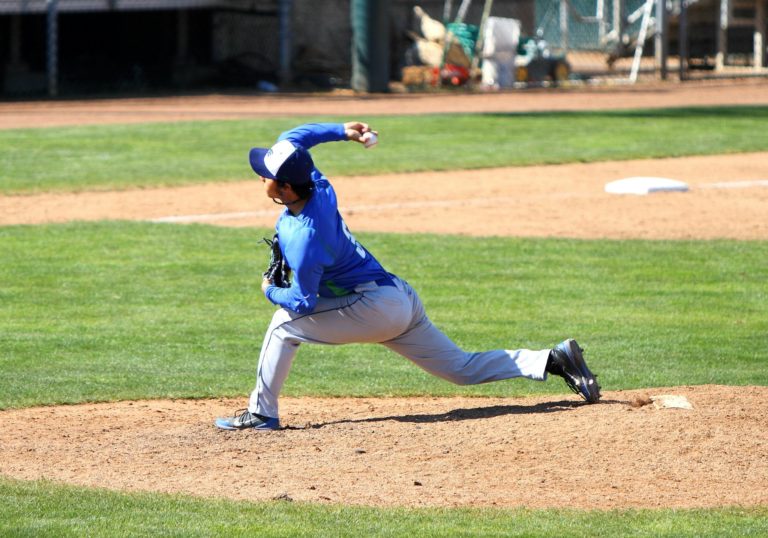
| 投手 | 動作構えから投球、リリース後までの一連の動作 | 工夫全身が切れない位置から撮影。球種や計測値を載せる場合は、測定日・単位・方法を添える |
| 捕手 | 動作捕球、ブロッキング、送球に移る動作 | 工夫送球の瞬間だけでなく、その前の構えから残す |
| 内野手・外野手 | 動作打球への反応、移動、捕球から送球 | 工夫捕球した結果だけでなく、どこから動き始めたかが分かる範囲を撮る |
| 打者・走者 | 動作構え、スイング、走り出し、走塁判断 | 工夫好結果の打球に偏らず、伝えたい動作が分かる映像を選ぶ。試合と練習は区別する |
サッカー:ボールを持っていない時間も残す
ゴールやアシストだけでなく、守備への切り替え、味方を助ける位置取り、ボールを受ける準備なども候補になります。本人だけを拡大しすぎると、周囲との関係や判断が分かりにくくなります。
GKならセーブだけでなく、ポジショニング、クロスへの対応、足元でのプレーや配球など、役割に合う場面を整理します。同じ選手でも試合によって背番号が変わる場合は、映像ごとに番号とユニフォームの色を示してください。
参考:Southwestern Illinois College男子サッカーの募集・動画案内。特定大学の例であり、他校の指定と同じとは限りません。
4.編集は「本人の識別 → 強み → 別の能力」の順で考える
まず素材を見返し、候補場面の時刻をメモします。いきなり編集ソフトに全部入れるより、「この場面では何が分かるか」を言葉にしてから選ぶ方が整理しやすくなります。
- 短い紹介を置く。氏名、競技、ポジション、卒業予定などを読み取れるように示します。長いオープニングは必要ありません。
- 場面が切り替わったら本人を示す。必要に応じて各クリップの冒頭に矢印や丸印を短く表示します。マークがプレーを隠さないようにします。
- 強みが伝わる場面から並べる。似た場面を何度も続けるより、複数の能力を示せる組み合わせを考えます。
- プレーの前後を残す。結果だけを切り出さず、準備や判断、その後の動きが分かる長さにします。
- 通常速度の映像を基本にする。スローを加える場合も、元の速度が分かる映像を残してください。
- 最後にリンクと表記を確認する。プロフィールと映像の氏名、卒業予定、背番号などが一致しているかを見直します。
編集アプリでは、①素材を読み込む、②必要な場面を前後の動きごと切り出す、③順番を並べる、④氏名や識別マークを入れる、⑤提出先に合う形式で書き出す、の順に進めると作業を分けやすくなります。操作名はアプリによって異なります。元ファイルは別に保存したまま編集しましょう。
映像を並べる一例
サッカーなら「守備で奪う → 味方へ配球する → 攻撃に参加する」。野球の内野手なら「正面の打球 → 左右への移動 → 捕球から送球」。同じ能力だけに偏らない組み合わせを考えます。これは構成例であり、指定の順番や必須メニューではありません。
ハイライト動画は何分にすればよい?
長さの指定がなければ、最初は数分で特徴が伝わる構成を考えましょう。Hudlは3~5分、SWICの男子サッカー案内は3~6分を目安としており、資料によって推奨は異なります。時間を埋めるために弱い場面を増やしたり、指定された試合映像を短く切り詰めたりする必要はありません。
素材メモの例
「10月○日・練習試合/白の7番/前半12:40~13:05/相手のパスに対応して奪い、味方へつなぐ場面」。このように、日時・本人の識別・時刻・伝えたい内容を記録しておくと、後から探しやすくなります。
5.選手プロフィールは、動画の外にもまとめておく
映像だけでは、卒業時期や希望する進学時期は伝わりません。プロフィールを別の文書にもまとめておくと、動画を差し替えたときや、追加情報を求められたときに更新しやすくなります。
次は、直接提出するプロフィールを準備するための記入例です。指定の書式がある場合はそちらを使い、公開用にする場合は連絡先などの掲載範囲を見直してください。
氏名/Name:[氏名・ローマ字]
卒業予定/Expected graduation:[年月]
進学希望時期/Intended entry:[年月・未定でも可]
競技・ポジション/Sport & position:[記入]
所属チーム/Team:[記入]
身長・体重/Height & weight:[cm・kg/測定時期]
競技歴・主な実績:[大会名・年度・自分の役割]
記録・計測値:[数値・単位・測定日・方法]
ハイライト動画:[URL・更新日]
元の試合映像:[URL・日付・背番号・出場時間帯]
学びたい分野:[記入・未定でも可]
英語試験:[試験名・受験日・スコア/未受験]
連絡方法:[提出先との共有に適した窓口]
卒業予定年と大学への入学希望時期は分けて書きます。計測値が分からなければ推測で埋めず、未測定としてください。成績証明書のような書類は、公開動画に貼り付けず、必要な相手へ指定された方法で共有します。
所属チームの指導者の連絡先を記載する場合は、先に了承を得ましょう。公開動画には、自宅住所、生年月日、パスポート番号、個人電話番号などを載せず、必要な手続き情報と分けて管理します。
6.完成したら、画質より先に「相手が開けるか」を確認
提出先が指定するサービスや方法を使って共有します。リンクを送る場合は、アップロード後の処理が終わっているか、視聴権限や期限に問題がないかを確認してください。自分がログインした画面で再生できても、受け取った人には開けないことがあります。
別端末やログアウトした状態で、リンクを開く、本人を確認する、最後まで再生する、という順に試すと見落としを減らせます。限定された相手にだけ共有したい資料は、提出先と適切な方法を相談しましょう。
YouTubeの「限定公開」は、秘密を保証する設定ではありません。URLを知っている人は視聴でき、リンクを他の人へ共有できます。公開範囲を本人・保護者・チームで確認し、動画に不要な個人情報を入れないことが大切です。YouTube公式の公開設定
チームや大会の映像を使う場合は、撮影・利用・共有のルールも確認してください。BGMや派手な効果は評価に必要な動作を見づらくすることがあるため、プレーの確認を妨げない編集にします。
7.そのまま使える、提出前チェックリスト
編集が終わったら、選手本人と、映像を初めて見る人の両方で確認してみてください。「自分には分かるけれど、初見では本人を探せない」という点にも気付きやすくなります。
- 提出先の受付方法・必要資料・期限を確認した
- 氏名、卒業予定、ポジションがプロフィールと一致している
- 各場面で本人の背番号・位置・ユニフォームの色が分かる
- プレーの直前・直後や、必要な周囲の動きが残っている
- 試合と練習を区別し、撮影日・対戦相手などを記録した
- 記録・計測値には単位、日付、方法を添えた
- 撮影や映像利用についてチーム・大会等のルールを確認した
- 公開してよい情報だけを動画内に載せている
- 別端末などで、動画リンクと視聴権限を確認した
- 編集前の元映像と、送付した動画の版を保存した
送付後は、相手、送った日、動画の版、返答、次に必要な資料をメモしておきます。後でリンクを変更した場合は、必要な相手が古い動画を見続けないように整理してください。
8.動画がそろうと、国内外の進路を比較しやすくなる
プレー動画は、これまでの活動を相手に伝えるための資料です。国内の大学やチームの募集条件を確認すると同時に、アメリカの大学で競技を続ける進路を調べる際にも活用できます。
米国大学では、競技力だけでなく、希望専攻、英語力、学校の成績、卒業までの費用、チームの募集状況などを合わせて考えます。動画に関心を持ってもらうことと、大学への入学、入部、競技資格、試合出場はそれぞれ別の確認です。
TEAM Sugiでは、動画の有無や競技歴に加えて、学業・英語・予算・進学希望時期から準備を整理します。まだ映像が少ない段階でも、何を用意すればよいかというところから相談できます。具体的な確認・整理やコーチへのアプローチの範囲は、選択するプランにより異なります。
競技を続ける進路を、今ある情報から整理しませんか
相談時は、競技・ポジション、現在の学年、進学希望時期、動画の有無を分かる範囲でお知らせください。専攻や学校が未定でも、先に確認したい条件を整理できます。
無料相談と、有料サポートの契約は別です。撮影・編集・ダイジェスト・字幕制作は、別途合意がない限りサポートに含まれません。料金・支援範囲を確認する
競技ごとの進め方は、野球の個別セレクション案内、男子サッカーの個別セレクション案内をご覧ください。相談から渡米までの全体像は、スポーツ留学サポートの流れで確認できます。
プレー動画づくりのよくある質問
スマートフォンで撮影した動画でも使えますか?
提出先が求める形式・画質を満たし、本人と動作を確認できるかが判断の出発点です。まず試し撮りをして再生画面で確認し、機器の指定がある場合はその指示に従ってください。
試合の出場機会が少なくても準備できますか?
今ある試合映像に加え、練習・ドリル映像で示せる内容を整理できます。試合映像が必須の選考では代用できない場合があるため、提出先の条件を確認します。
英語のナレーションや字幕は必須ですか?
一律の必須条件ではありません。まず氏名、競技、ポジション、卒業予定、本人の位置が相手に分かる形を作ります。米国大学向けには簡潔な英語表記を用意し、指定があれば追加します。
動画を送れば、入部や奨学金が決まりますか?
動画は判断材料の一つです。チームの募集状況や競技力に加え、入学条件、競技資格、費用等の確認があります。動画の提出だけで入部・奨学金・試合出場が決まるものではありません。
情報確認:2026年10月28日。応募条件と共有方法は大学・チーム・入学時期によって異なります。記事の撮影例・記入例・チェックリストは、準備を進めるための編集上の提案です。